2013年8月15日木曜日

続!ボタン作りました

あ・・・暑い・・・
いま帰国しました。

レイキャビック8度 → ヘルシンキ15度 → 東京32度
ギャップすごいです。

お昼の公園。これでも真夏です。

帰りの飛行機はほとんど寝てしまったんだけれど、
行きの飛行機で覚えた技術で、追加で3つ、ボタンを作りました。

ラジオシティレンダリング。
それぞれのボタンの上にポイントライトを配置。

これらのボタンは、ほとんど同じ方法で作っています。

簡単なモデルを使って、やり方をご紹介しますね。
慣れると、1つのボタンが、ほんの数十分で出来てしまいます。

まず、基本となる形を作って、

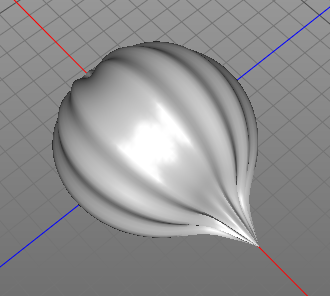
方向が分かるように、立方体の一面を尖らせてみた。

そのものに対して「環状複製」を適応します。

モディファイアの仲間。

回転されながらコピーされる。

適応後、パラメーターを変更することが出来る。

コピー数と半径を変えるだけで色々な形に変化する。

その後、「ブーリアン」という型抜きができる機能を使い、
ボタンの中心部分と穴を作成します。

名前がかわいい。
クリエータの中にある。


穴を開ける所に、物体を差し込む。

ブーリアンの下に、2つのオブジェクトを入れる。
上が穴が開けられるオブジェクト。
下が穴の形のオブジェクト。

結果、穴があく。

この後、いらない裏側を削ったりもするのですが、
だいたいの流れはこんな感じで作っています。

下記は、個別の詳細です。
一番左の四角いボタン。


シンプルな四角を使っている。


二重に重ねることで、アクセントのくぼみを作ってみた。


真ん中の有機的なボタン。


有機的な流線型。

たくさん並べてみるとお花らしくなった。
自然のものって繰り返しが、らしさを作るのだろうか。


一番右のお花が重なったようなボタン。
これだけ、穴がなく、裏側にボタン用のリングが付属します。


お米みたい。

三重にしてみた。中央部には専用で作った装飾を置く。
裏側のリングは出力用に離しておく。

実際はこんなかんじで繋がるといいな。


全部で6つのボタンが出来たので、
この中から3つくらいを選んで近々、出力してみたいです。
(たぶん僕の奥さんが決めます・・・)

大きさについては、Mさんから目安のキューブが届いてから
まとめてやってしまおうと思います。

調整が終わったら、またデーターをwebに置くので、
お手数ですけど、エラーが出ないか確認してもらえませんか?

あと、お土産あるので後で渡すね。
アイスランドならではのものですよ、お楽しみに!

2013年8月7日水曜日

ボタン作りました

Mさん、おはよう?
(こちらは今、朝)

昨日、無事、ヘルシンキに着きました。
今は近郊の町に電車で移動中なのですが、
幸運なことにフリーwifiが使えています!!(ラッキー)

郊外に向かう特急列車。

飛行機の中で3Dプリンターの印刷用に、ボタンのモデルを作りました。
途中から、コツがつかめてきて、なかなか楽しめましたよ!

服やカバンにつけるボタンです。


結構、力技で作っている所が多いので、
ちゃんと印刷ができるか心配です。
お手数ですけど、確認してもらえますか?

STLのデーターは全部で3つあります。
その1その2その3

次の2つは、Cheetah3Dで基本の形を作り、
円状に繰り返しコピーするフィルタを使って作りました。

モディファイアの中にある、この機能。

髪の毛みたいな立体を作り環状複製。

プリミティブの階段を、ちょっと改造して環状複製。


こちらは、見ての通り、スプーンとフォークのお皿のようなボタンです。

スプーン型とフォーク型にへこましてある。

あんまり効果は見て取れないけれど、
お皿は他のベクターソフトを使用してベースのラインを作っています。

最近買ったMac用のソフトでSketch2というやつです。

こんなアイコン。


このソフトで、お皿の断面を作ってsvgで書き出しました。
その他、ボタンのイメージ作りにも使いました。

お皿の断面を作成。


どんなことが出来るのか、
ひとまず適当な絵を描いてみて確かめることにしました。

この絵が何かは、言及しないでください。

左側に、オブジェクトの構造、
右側に、選択しているオブジェクトの情報が表示され
3Dソフトライクな印象を受けます。

そして初めて触っても、迷い無くある程度できてしまう、
ユーザーインターフェイスの良さは本当に素晴らしいです。

あと、あまり見たことがない機能として、
ピクセルモードというものがあってドット絵の見え方を調整できるみたい。
ピクセル数が少ないアイコンとか作るときに便利そう!

ボタンひとつで切り替え可能。

一方で、イラストレーターと比べてしまうと、
シンボル、ブレンド、簡易3D、文字の縦書きといった機能はないみたい。
また、ドキュメントが広く浅くしかなく、深い機能の情報がない!
・・・などの短所があります。

とはいえ、このソフトの一番の魅力はその価格です。
4400円で買えます。
(たまにセールでもっと安く手に入るらしい)

今は、ツールを開発する人も増えているので、
きっとこれから、良いソフトが安く手に入ることだと思います。

従来のソフトと単に比べて欠点を言うよりも、
必要な安いシンプルなソフトを組み合わせていったり、
そもそも従来の慣れ親しんだ作り方を見直して、
そのソフトが得意な機能からデザインを考えるほうが未来が明るそう。
あとは何を作るかだよね。

2013年8月5日月曜日

No.20の経過報告


   Hさんこんばんは。やっとパーツの鋳造が終了しましたので報告します。
 
 
  数年ぶりに自宅で耐熱シリコンを使っての金属鋳造をしてみました。使っているのは模型用のホワイトメタル(たしか融点が270℃くらいなので家の台所でも溶かせます)で、金属模型を作ってる所から廃品を分けてもらいました。結構量があったので買わずに済みました。


  金属パーツは全部でこんな感じ。これから湯道(溶けた金属を流す通り道)を切り取って慣らしたり、潰れてしまったディテールを直したりして、塗装、組み立てです。だいぶゴールに近づいた感じです。あ、写真には写ってないけどクリア樹脂のパーツもくっつきます。


  右端の胴体パーツはなかなか難産で、シリコン型を何度も調整して何とか形になって一安心。
ちょうどこの胴体を流すために台所で激戦を繰り広げていた頃にHさんから電話があったみたいで、出れなくてごめんね。(携帯、別の部屋に置きっぱなしにしてました・・・)
 
 
  久しぶりのシリコン型取りで、なかなか思うようにいかなかったり、材料ケチったせいで型が脆くなったりと色々大変だったけど、何とか今回の土日でパーツを揃えられてよかったです。あと、めちゃくちゃ暑(熱)かったです。今度やるときは冬にしたい・・・
 
 
 今回はそんなところです。旅行楽しんできてね!  ではでは


2013年8月2日金曜日

これ、3Dプリンターで出力できますか?

Mさん、こんばんは。
ちょっと聞きたいことがあるんですけど、いいですか?

友人が3Dプリンター用にモデルを作りました。
これで入稿しても大丈夫なものなのかしら?

こんなモデルです。自分の車だそうですよー。
全部、目コピで作ったらしい。
すごいなぁ。

Mayaで作ってSTLに書き出してもらいました。
こちらからダウンロードできます。
(著作権フリーです、本人に確認とりました)

お手数ですが、データーに問題がないか見てもらえないでしょうか?

シンメトリーでコピーしているところが
真っ黒なのが気になってます。
裏も怪しい気が・・・

どうぞ、宜しくお願いします。

2013年7月23日火曜日

3Dプリンタ用のモデルで戦車を撃退するゲーム

Mさん、こんばんは。

以前頂いた3Dプリンタ用のモデルを主役に、
大味なシューティングゲームを作ってみたよ。

無限に襲いかかる、ピンクの戦車を撃退せよ!

いつも通り、こちらのサイトから遊べます。

弾は、マウスの押し込みが上げた瞬間に発射します。

軽くクリックすると手前に落ちるし、
ぐっと溜め込むと、かなり遠くまで飛んできます。
使い分けると、楽しめます。

音楽好きなMさんのために、シリアスな音楽、入れてみたよ。

iPadに書き出しもできました。明日、出先で遊んでみます。

左右の端をタッチすると向きが変わる。
結構操作性がいい。
No.20のモデルが大活躍だよ!!
多分、地球を救っている。


Unityは1パーツに1色しか割り振れない。
このモデルは1つの塊になっていたので単色のみになった。


こちらも3D勉強中ということで、ピンクの戦車つくってみた。
Mさんのやつとは密度が違いすぎる。(笑)

150KBという軽さが強み!


もし、作っているモデルで、想像が膨らんだら、また作っちゃいますよ!
お気軽にご相談くださいね。

2013年7月22日月曜日

シリコン型です。


Hさんこんにちは。今日はNo.20のシリコン型の紹介です。
 
         本当は金属流すところまで行きたかったんだけど、今まで使ってた製品がお店にお
       いてなくて断念、別のお店で調達しなきゃです・・・
 
         今回は以前使った耐熱シリコンよりも量が多くて安価な物を見つけたのでそれを使                     
       ってみました。下の写真がそれです。                  


           エラストジルM4470。硬化時間3時間(通常時)の家庭で使えるシリコンの中で                  
         は待ち時間の少ない作業しやすいシリコンです。大学の時に一緒に作ったBlind    
         System(懐かしいね)のソレノイドを固定するパーツを複製するときに使ったシリコ
         ンと同じシリーズなんですよ。あれは耐熱ではないですが。


          なんとなくこんな感じかなとシリコンに入れる配置を決めます。


         粘土をつめます。透明なシリコンならこの作業がなくて楽なのですが・・・


           んで、シリコンと硬化剤を混ぜて流し込みます。硬化後さっきつめた粘土をはが
         して裏側にも同じようにシリコンを流して硬化を待ちます。最後には樹脂や金属を     
         流す鋳込み口と中の空気が逃げるためのガス抜き穴をつけて完成です。
 
 
           久しぶりにやったら意外と時間がかかってしまった・・・次は金属(ホワイトメタル)
         を流す予定。調達できなければ普通の樹脂に変更するかも。今度の週末はちょっと                    
 
         作業できなそうなのでまた8月に入ったら続きを載せますね。 
 
 
                              ではでは


2013年7月15日月曜日

初めてのUV展開。


お盆に3Dプリンターに入稿するのを目指して、
こつこつ3Dソフトの勉強を続けていますよ!

ひとまず、顔が出来ました。
体や、骨入れ、アニメーションは、まだです。
(終わるのか?これ?)


光をいい感じにして、レンダリングしてみた!


チュートリアルに比べて、かなり凛々しい女の子になってしまいました。

これを真似していたのだが。


今回、初めての試みで、「UV展開」なるものをやってみました。

編集画面。
皮をはいで引き延ばしているみたいで、ぐろい。
左上の赤いのは、口の中の色。


Mさんは、使ってるUV展開?
工業デザインの世界では使わない技術ではないかい?

こんな感じでポリゴンに絵を描くときに使います。
立体物の表面を、平面に貼付けて、そこに絵を描いていきます。

これが、かなり大変で、女の子の顔は無事に出来たんですが、
虎のかぶり物がうまく出来ませんでした。
なので、無理矢理やってみて、完成ということにさせてください。

教本通りできなかったので、正面から見て、
色を塗るモードの切り替えることに・・・

このモードの弱点は表も裏も同じ絵になること!
かなり残念な結果に。

UV展開。
マスターまでの道はなかなか遠そうです・・・。

理解を深めようと下記の実験をしてみました。
立方体を展開してみます。

まずは立方体を作ってみる。

UV展開してみると、四角しか表示されない。
立方体なので6つの四角が表示されれば正解。

実際の紙で出来た立方体を分解するように、
切れ込みを入れる必要がある。

これでUV展開が出来たようだ。

色を塗ってみると、こんなふうに表示される。

じっくり覚えていきます。
なかなか大変そうです。

はやいところチュートリアルを終わらさないと、
発注用モデルが作れない!
骨入れとアニメは後回しにして、そろそろ作り出さないとね。

ではね。

2013年7月8日月曜日

STLってこんなに重いのか!

Mさん、先日はお疲れ様でした。
久々に会えて嬉しかったです。

写真も何枚か撮ったので、まずは載せてみました。
モデルの出来は、あまりに精度が細かかったんで、びっくりました。

組み上がったときに、撮った写真。
思っていたよりも、小さかったです。

見せてもらった最初のスケッチと、CGモデル。
考えたものを形にできるとは、うむ。羨ましい。

価格は2万ということで良かったよね?

なかなかの出費なので、
しっかりしたものを作らないと!という気持ちになりました。


3Dプリンター用のSTL形式のモデルを使ってゲームを作る話だけれど、
MTのときからちょっと進みました。

読み込みのときに重くて動きそうもないと、思っていたのですが、
しばらく待ったらなんとか、インポートできました。

ちょっと動くもの、作ってみたよ。
色も塗ってみた。

こちら。

ふわふわアニメをつけてみた。
色もつけてみた。


作ったものの、重すぎる笑
モデルが映ったとたん、急激にフレームが落ちます。

やっぱりこのサイズ、ブラウザじゃ無理みたい。

インポートするときに警告文が出ていました。
よく分かんなかったので、翻訳してもらいました。

いまいち分かり辛い。


恐らく、こんな意味だと思います。


  • 頂点数は65535以下にしてね。
  • 頂点が多すぎるようだけれど、それはパーツを分割しているからだと思うよ。


3Dソフトでモデルを見てみると…
この目の細かさです。

すごい迫力。

意味もなく、ひっぱってみた。

貰ったファイル。
全然「荒目」じゃないですから!!

業界が違うと、ここまで、扱うデーターサイズが違うのかと驚きます。

異業種交流は大事だね。


ポリゴンの目の細かさは、このくらいで十分ですよー。

無料配布のモデル。
車内や裏側まで作られているが、
ゲーム内では安定して動く。

構造があると、モデルの一部のみ回転させるとかが可能になります。

これは、ちょっと細かすぎるけれど、
貰えるデーターもこのようになっていると、自由度が広がります。


上の車の構造。
タイヤごとに別パーツになっているので、
個別にプログラムで動かすことができる。

たぶんSTL形式で書き出すと、
構造とかを破棄した、塊みたいなデーターになってしまうような気がするので、
ゲーム用に、ソリッドワークスでSTL以外の形式で書き出してもらえると良いです。

下記が、たぶんCheetah3Dで読み込める形式です。
知っている形式、ある?

これは書き出しオプション。
書き出せるということは読み込めるだろうという予想で。

最後に。
お土産ありがとう!早速、使ってますよー。

カエルの茶器?中にお茶っ葉が入る。


分かりにくいけれど、カップの中にちゃんと、入っています。
緑茶しかなかったので、お湯が緑で、カエル汁みたいになっています。